
POS / ආපනශාලා ඇණවුම්
ආපනශාලා table සහ takeaway orders
නිවැරදි table හෝ takeaway order විවෘත කර dishes හා kitchen changes සමාලෝචනය කර billing, payment හෝ cancellation ආරක්ෂිතව කරන්න.
Table හෝ order type තෝරන්න
Workspace එකේ පෙන්වන Restaurant හෝ Take order විවෘත කරන්න. Restaurant access, table ordering, takeaway සහ kitchen actions සඳහා settings සහ permissions අදාළ වේ. Order පෙනීමෙන් සෑම අයෙකුටම edit, cancel හෝ payment ලබාගැනීමේ අවසර නොලැබේ.
Dine-in සඳහා නිවැරදි table හෝ එහි existing order තෝරන්න. පෙන්වයි නම් Dine-in, Choose a table භාවිත කරන්න. Takeaway සඳහා Takeaway හෝ available new-takeaway action තෝරන්න. Table/order reference සහ guest විස්තර පරීක්ෂා කර ඉදිරියට යන්න. Guest තවත් dish ඉල්ලූ විට existing order විවෘත කරන්න; අනවශ්ය නව order එකක් අරඹන්නට එපා.
Dishes එක් කර සමාලෝචනය කරන්න
- Menu search/categories හරහා ඉල්ලූ dishes සහ quantities එක් කරන්න.
- එකම dish දෙවරක් එක් නොවීමට existing lines බලන්න. Preparation notes සහ packing choice වෙන වෙනම බලන්න.
- Order type, guest context, line amounts සහ total තහවුරු කරන්න. Prices/charges configured order context අනුව වේ; takeaway සහ dine-in සෑමවිටම එකම price යැයි නොසිතන්න.
- අවසරලත් changes/discounts පමණක් කරන්න. ඉල්ලන reason හෝ approval message කියවන්න.
Line-by-line checks සඳහා dishes සහ preparation notes බලන්න.
Save සහ kitchen changes යවන්න
Current state සඳහා ලබාදී ඇති විට පමණක් Save, Send to kitchen, Hold, Retake, Confirm order භාවිත කරන්න. ඒවායේ අරමුණු වෙනස්ය. Action එකෙන් කෙරෙන දේ බලමින් saved result ලැබුණු පසු පමණක් නැවත ඔබන්න හෝ වෙනත් table වෙත යන්න.
යැවූ පසු dish/kitchen indicators බලන්න. Packed-to-take-away tag එක සේවා උපදෙසකි; ආහාර සූදානම් බවට සාක්ෂියක් නොවේ. Saved kitchen dispatch සහ paper printing සාර්ථකත්වයද වෙනස්ය. No new kitchen changes යැයි පෙන්වන්නේ නම් තවත් ticket එකක් සඳහා නව order සාදන්නට එපා.
Existing order සොයන්න
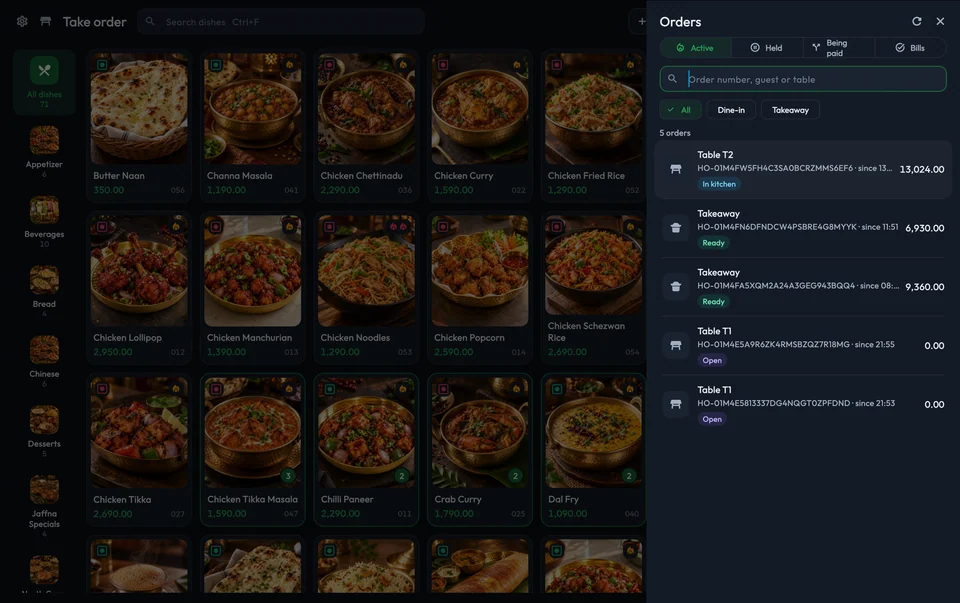
Orders විවෘත කර search, order-type හෝ status filters භාවිත කරන්න. Counter තුළ Active, Held, Being paid, Bills තිබිය හැකිය; අනෙක් apps වෙනස් ලෙස කණ්ඩායම් කළ හැකිය. වර්ණවත් status chip එක පමණක් නොබලා order identity සහ නවතම විස්තර තහවුරු කරන්න.
Bill පියවන්න
පෙන්වන Finalize & pay වැනි billing action හෝ existing invoice සඳහා Collect balance භාවිත කරන්න. ඉල්ලන විට නිවැරදි customer තෝරා final quoted amount සහ existing payments බලන්න. Guest shares ඇතුළු restaurant bill/payment උපදෙස් අනුගමනය කරන්න.
Bill මුද්රණය හෝ share කිරීම payment ලබාගැනීම නොවේ. Order paid යැයි පැවසීමට පෙර confirmed invoice/payment result ලැබිය යුතුය.
Changes, cancellation සහ නැවත වැඩ කිරීම
වෙනත් operator වෙනස් කළ විට refresh කර latest state/quote පරීක්ෂා කර submit කරන්න. Timeout එකකට පසු save, kitchen action හෝ payment නැවත කිරීමට පෙර existing order බලන්න; පළමු request සාර්ථක විය හැකිය.
ලබාදී ඇති සහ සුදුසු විට Cancel the order භාවිත කරන්න. Reason ඇතුළත් කර approval අවශ්යද බලන්න. Pending approval එක completed cancellation හෝ refund නොවේ. Cancellation මගින් kitchen cancellation tickets සෑදිය හැකි නිසා screen එකෙන් පිටවීම වෙනුවට final result kitchen/cashier වෙත දන්වන්න.
Room-linked orders යනු වෙනම settings-dependent ක්රමයකි. New room order තිබේ නම් existing eligible stay භාවිත කරන්න; එය නව hotel booking නොවේ. Available Charge to room charge එක stay folio වෙත සටහන් කරයි; එය counter වෙත ලැබුණු cash නොවේ.
සම්පූර්ණ ක්රමය සඳහා restaurant POS workflow සහ Distribook Restaurant බලන්න.